인디자인 마스터페이지의 개념을 알아봅니다.
인디자인 마스터는
파워포인트의 마스터와 동일하다고 보시면 됩니다.
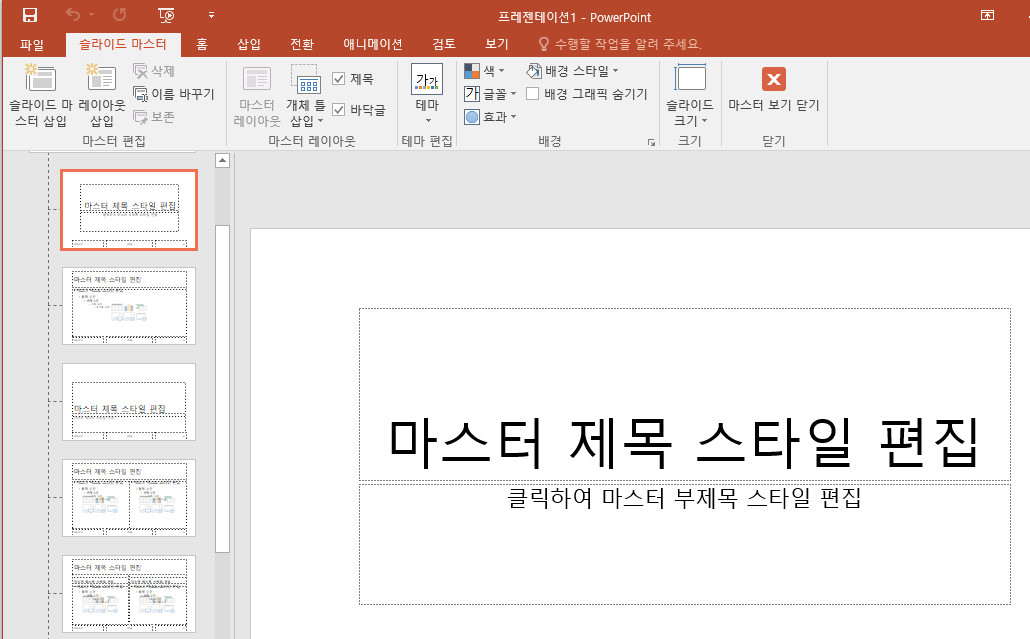
핵심)
마스터에서 작업한 것들이
일반 페이지에서 고대로 나옵니다.
페이지내 들어가는 반복적인 작업을 쉽게 할 수 있다는 거~
아래 영상은 인디자인 마스터페이지의 개념을 정확히 아는데 빠르게 도움을 줍니다.
영상대로 한번 따라해보면 더 쉽게 이해하실 수 있어요.
따라해보기
1.
새 문서를 열고
페이지 몇 개를 추가 해주세요.
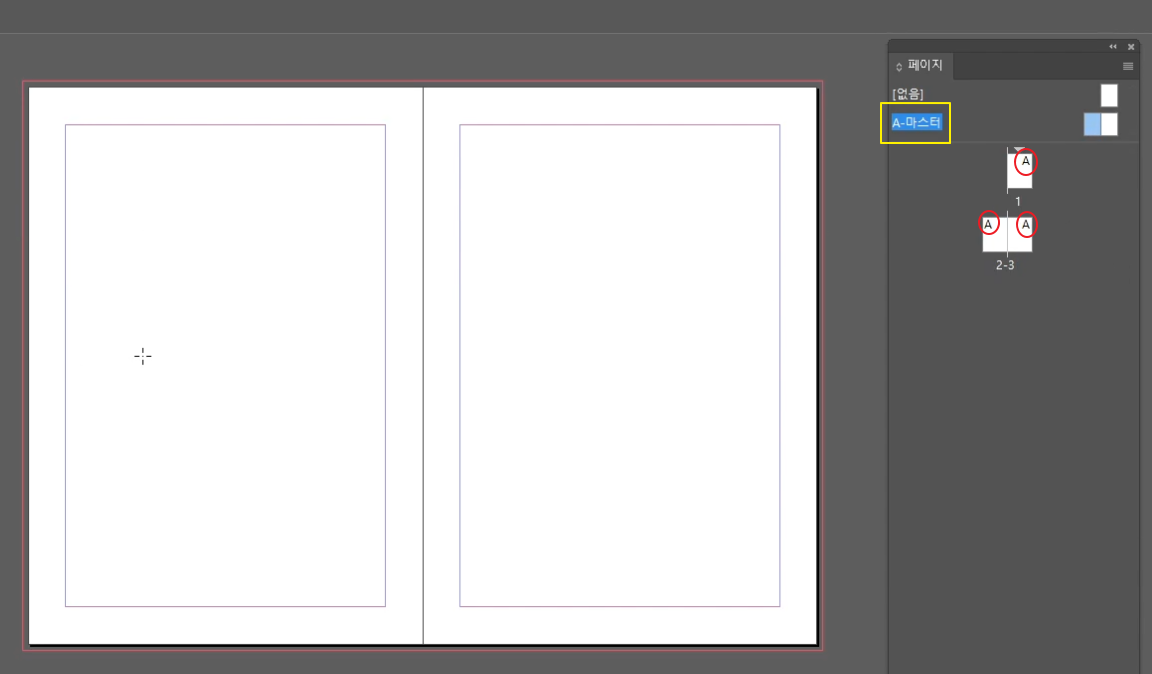
추가하는 페이지에 아래 표시처럼 A마스터를 확인해주세요.
기본으로 A마스터로 만들어지며, 추가하는 페이지에 마스터 알파벳이 표기됩니다.
2.
A-마스터 페이지 왼쪽을 더블클릭해서
한 쪽에 뭔가 작업을 해 봅니다.
저는 네모 모양을 하나 그려봤는데요
A마스터가 적용된 아래 일반 페이지에도 똑같이 네모 모양이 생겼습니다.
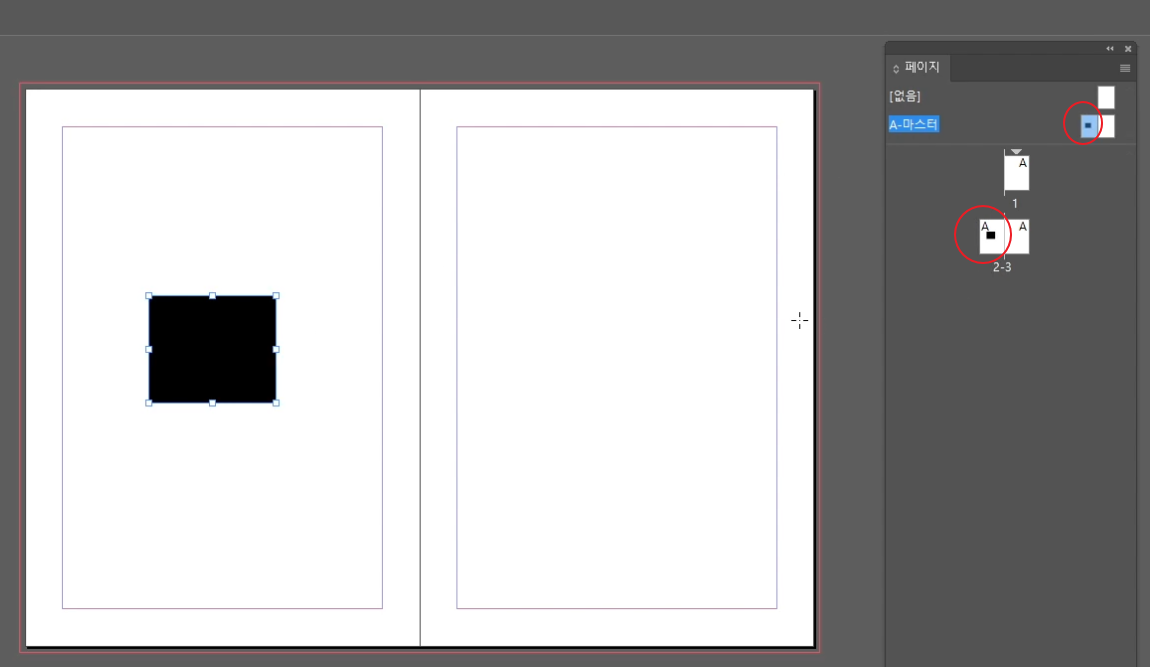
이것만 봐도 마스터 페이지의 개념을 바로 알 수 있습니다.
한번 더 해볼까요?
3.
A마스터에서
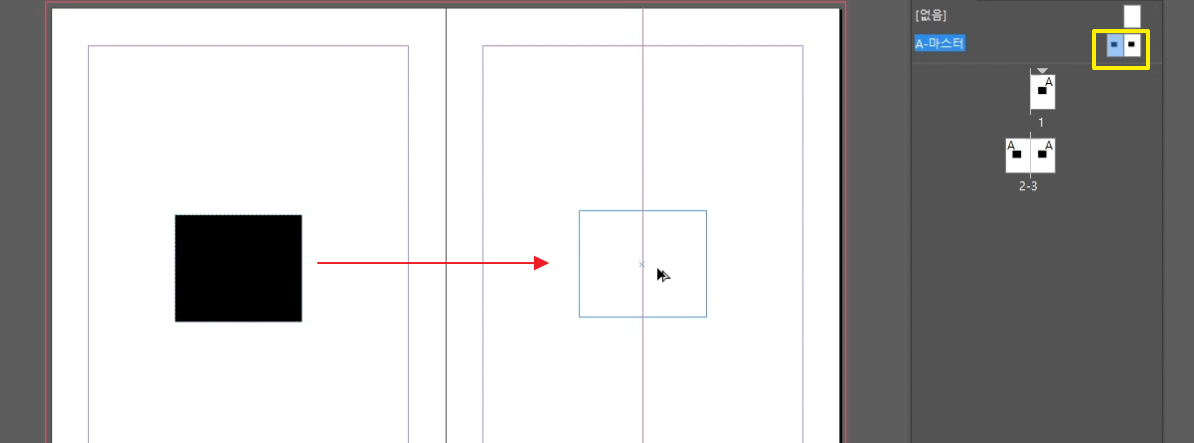
왼쪽에 있는 네모모양을 오른쪽 페이지로 Alt를 눌러 복사해 봅니다.
복사안하고 네모를 또 그려도 상관없습니다. 어차피 작업되는건 같으니까요.
이번엔 A마스터로 적용된
일반 오른쪽 페이지에도 네모모양이 생겼어요.
마지막으로 한번 더~
4.
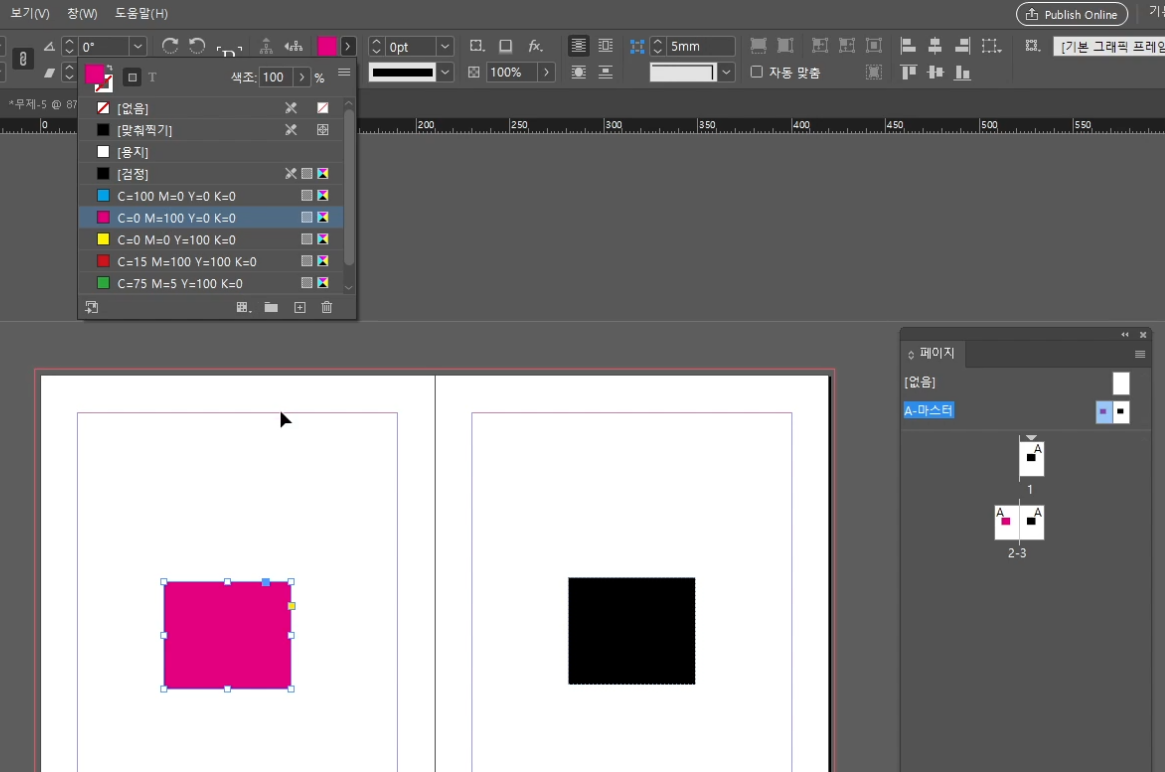
A마스터 왼쪽 페이지에 있는 사각형의 색을 바꿔봅니다.
네모 선택을 하고
컨트롤 바에서 원하는 색상으로 바꿔보세요
A마스터가 적용된
일반 왼쪽 페이지의 네모가 똑같이 색이 바뀌는걸 확인할 수 있쥬~?
자 여기까지~
페이지내 들어가는 반복적인 작업들을 쉽게 해 줄 수 있는 것이 바로
인디자인 마스터 페이지 랍니다.
'인디자인' 카테고리의 다른 글
| 인디자인 2020 안내선 가이드 한번에 삭제 (0) | 2022.07.15 |
|---|---|
| 인디자인 PDF 내보내기 출력시 도련 재단선 표시 설정 (0) | 2022.07.12 |
| 인디자인 기본 텍스트 프레임 사용 방법 쉽게 책만들기 (0) | 2022.07.08 |
| 인디자인 새창 속성 설정 ~ 사이즈 도련 여백 등 (0) | 2022.07.07 |
| 인디자인 안내선 사용 방법 (0) | 2022.07.04 |