인디자인 디자인 작업 후
출력시에 PDF(인쇄)로 저장한다.
어떻게 저장하냐는 거래업체와 소통 후 보내기 마련인데
일단 학습단계에서
어떻게 저장되는지 한 눈에 알아보자
1.
1) 재단선 표시
2) 도련 표시
3) 문서 도련 설정 사용
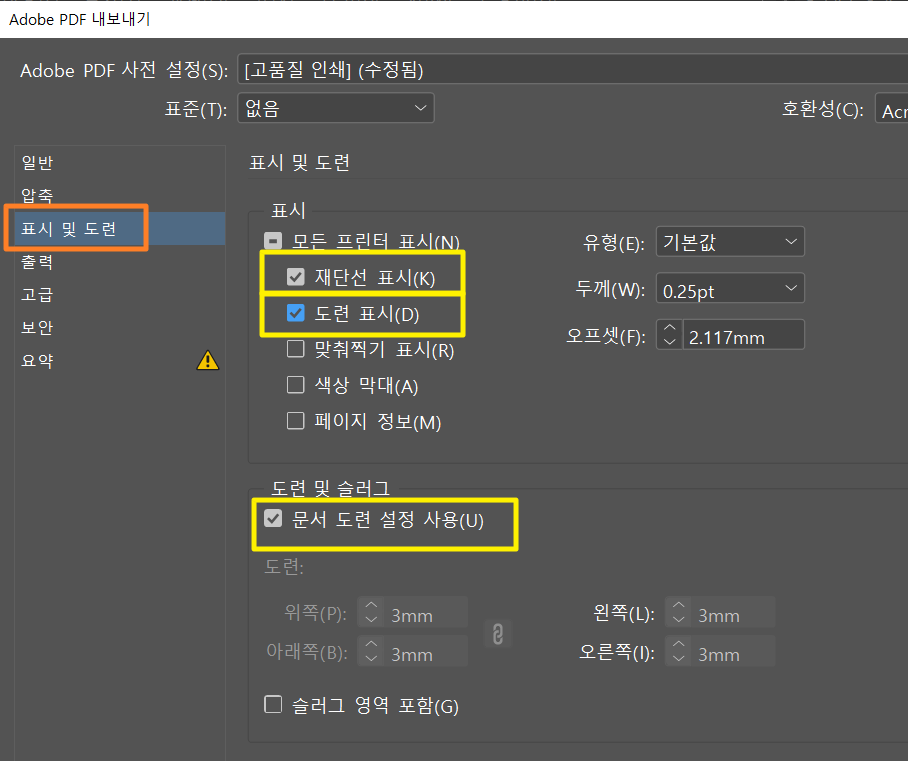
위와 같이 설정하면
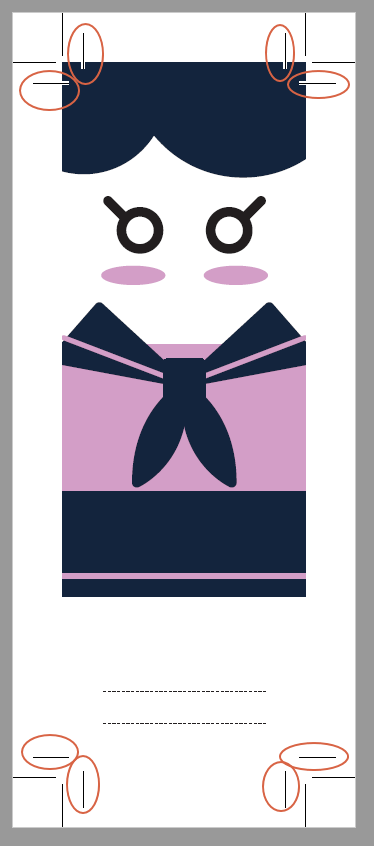
아래와 같은 PDF 파일이 만들어진다.
1) 재단선 표시 (아래 주황색 동그라미)
재단선 : 여기까지가 정말 꼭 출력되어야할 부분입니다. 라는거.
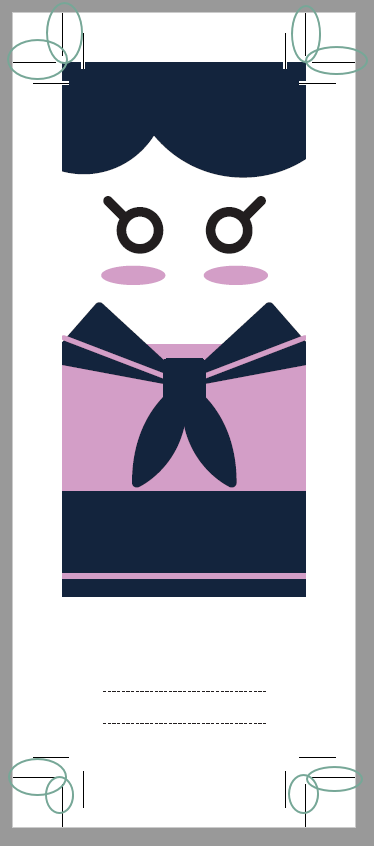
2) 도련 표시 (아래 녹색 동그라미)
도련 : 재단선에 맞춰 자를때 살짝 어긋나서 잘릴경우 보완할 수 있는 범위 (3mm) 표시
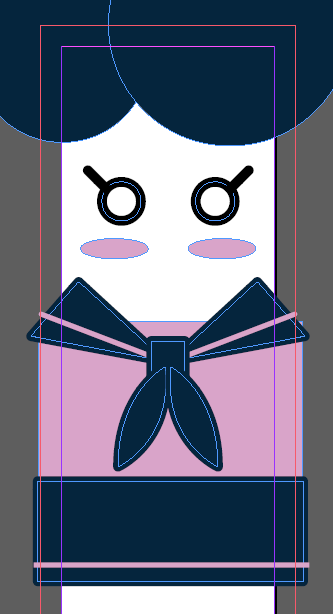
3) 문서 도련 설정 사용
인디자인 프로그램에서 작업시 도련 3mm를 설정하고 보면
아래처럼 빨간색 박스가 만들어진다.
출력시 문서 도련 설정 사용 체크하면
빨간색 박스 3mm로 작업한 부분까지 출력되서 나온다.
[ 인디자인 프로그램에서 작업하던 모습 ]
2.
1) 재단선 표시
2) 도련 표시
3) 문서 도련 설정 사용
3번을 체크하지 않으면
아래 도련 수치 입력란도 리셋되어 0으로 표기된다. (아래 이미지 확인)
여기를 3mm라고 입력하면
문서 도련 설정 사용을 체크한 것과 동일하게 나온다.
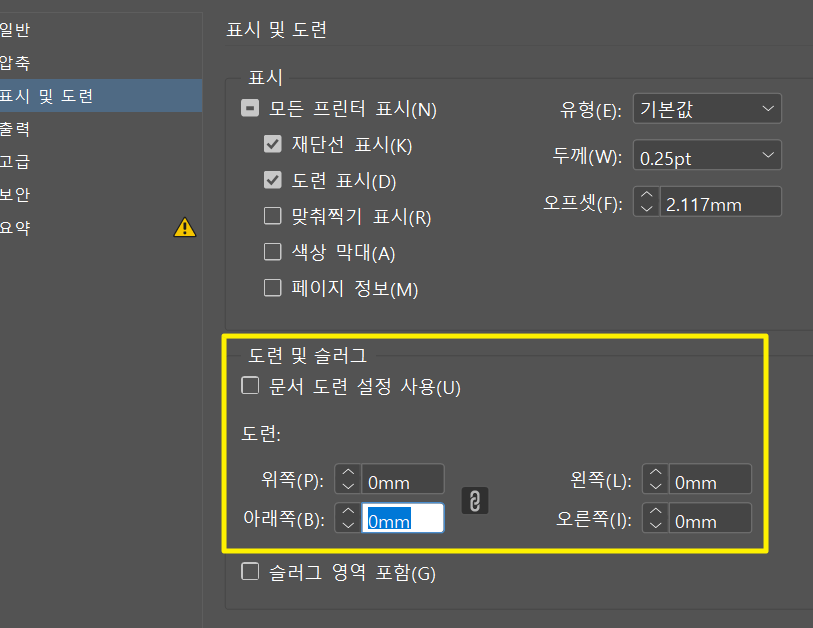
위의 이미지처럼
문서 도련 설정 사용의 체크를 빼고
도련의 수치도 기본 0mm 로 본다면 아래와 같이 나온다.
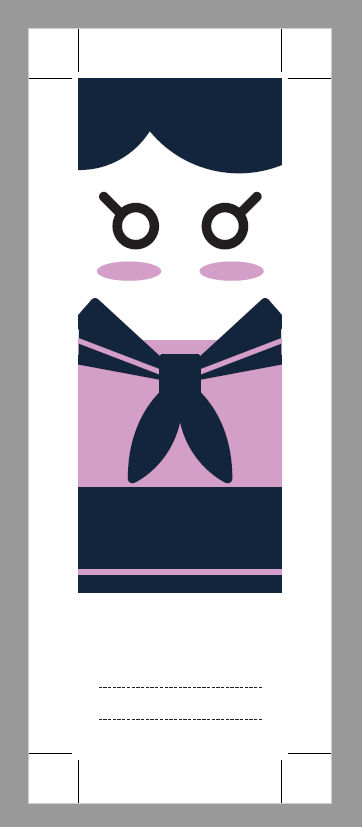
딱 깔끔하게
이렇게 딱 ~ 정말 나와야 하는 디자인처럼~
오차의 범위도 없이 딱 원래 작업창 설정했던 사이즈대로 말이다.
문서 도련 설정 사용을 누르면 작업시 설정한 3mm대로 무조건적으로 나온다.
문서 도련 설정 사용을 누르지 않으면 작업은 3mm대로 했어도 도련 사이즈를 재설정 가능하다.
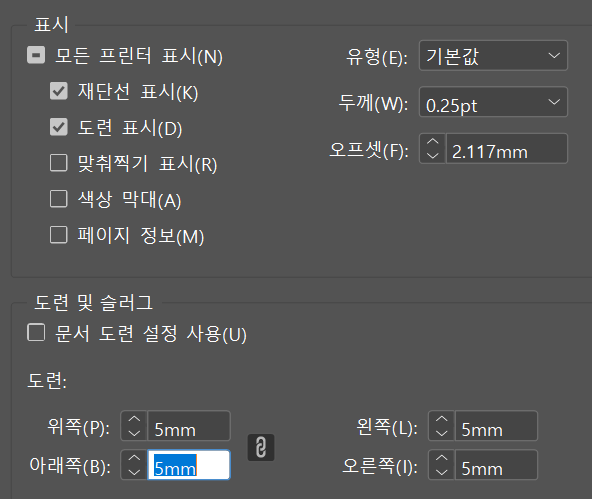
아래 PDF는
5mm라고 그냥 임의대로 넣어서 출력해 본 이미지
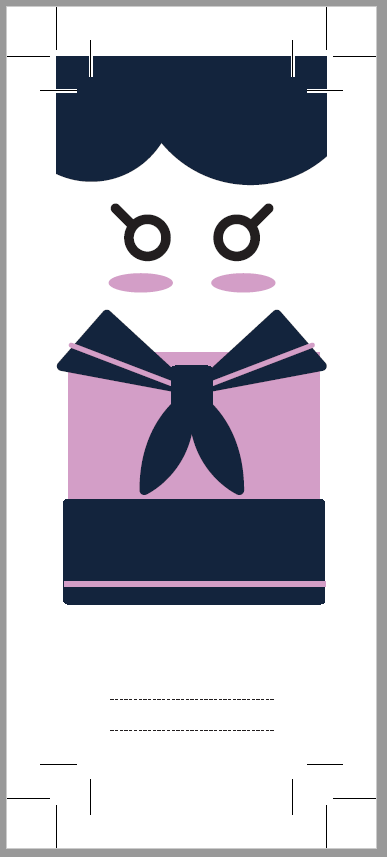
3.
1) 재단선 표시
2) 도련 표시
3) 문서 도련 설정 사용
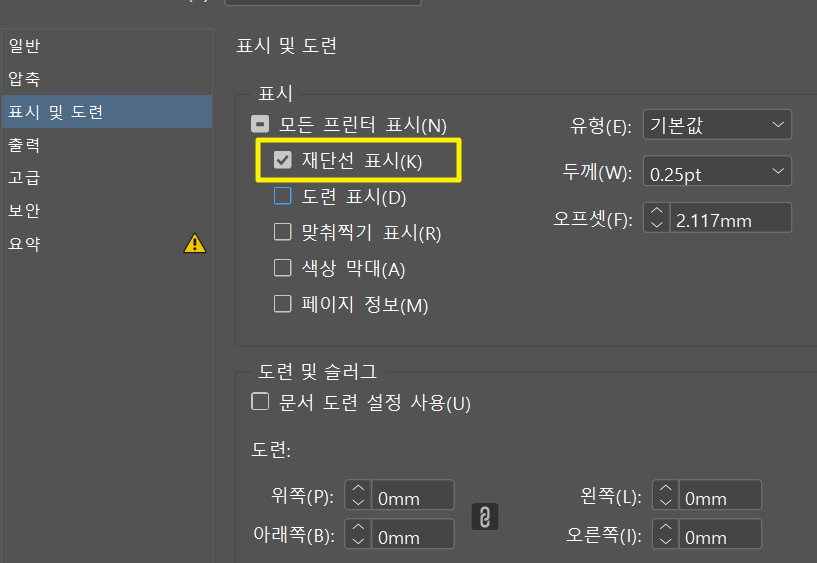
정말 재단선 표시만 나온다고 보면 됨.
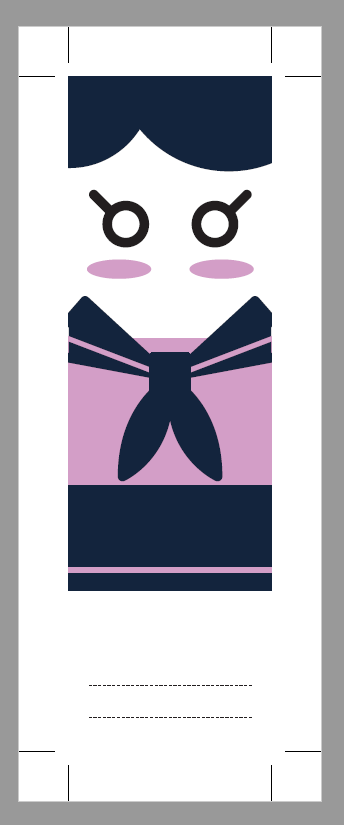
재단선 표시도 체크를 하지않으면?
이미지만 나오겠쥬~~~

'인디자인' 카테고리의 다른 글
| 인디자인 2020 안내선 가이드 한번에 삭제 (0) | 2022.07.15 |
|---|---|
| 인디자인 마스터페이지란? 페이지 반복 작업 쉽게 하기 (0) | 2022.07.12 |
| 인디자인 기본 텍스트 프레임 사용 방법 쉽게 책만들기 (0) | 2022.07.08 |
| 인디자인 새창 속성 설정 ~ 사이즈 도련 여백 등 (0) | 2022.07.07 |
| 인디자인 안내선 사용 방법 (0) | 2022.07.04 |